Guía para la producción de contenidos audiovisuales con ajustes razonables para la población sorda colombiana.
Guía de producción audiovisual · Capítulo 3
Accesibilidad digital
Explica cómo lograr que las páginas web y las sedes electrónicas sean accesibles para las personas sordas, según la Resolución 1519 de 2020 y las WCAG 2.2. Incluye una lista de chequeo.
Esta parte de la guía parte de los criterios de accesibilidad web y de sus principios orientadores. Ofrece ajustes razonables e indicaciones específicas para que las personas sordas accedan con calidad a la información de las sedes electrónicas y las páginas web. También entrega una lista de chequeo para verificar los criterios que favorecen a esta población en su diversidad.
En Colombia, las Directrices de accesibilidad web del MinTIC (2020) definen la accesibilidad web así:
Las condiciones y características de los contenidos dispuestos en medios digitales por parte de los sujetos obligados para que puedan ser utilizados por la mayoría de los ciudadanos independientemente de sus condiciones tecnológicas o del ambiente e incluyendo a las personas con discapacidad. (Resolución 1519 de 2020, Anexo 1, p. 8)
Según esta definición, la información y la comunicación en el medio digital deben estar disponibles para todas las personas de manera fácil. También debe ser posible navegar por sus contenidos. Así, serán accesibles para todos, sin importar las barreras geográficas, lingüísticas, académicas o de discapacidad. Esto incluye a quienes no cuentan con condiciones tecnológicas óptimas.
Accesibilidad web: características de los contenidos de las páginas y los documentos digitales que hacen fácil y sencillo su uso y su navegación.
Para que los contenidos web sean accesibles, deben:
Llegar a todas las personas usuarias potenciales de internet.
Tener en cuenta los principios de la usabilidad web, que optimizan la navegación para que sea sencilla, intuitiva, agradable y segura (MinTIC, 2020, Anexo 1).
Comprender el propósito del diseño universal: simplificar las tareas mediante productos, servicios y entornos fáciles de usar y que no exijan esfuerzo.
Incorporar los principios del diseño universal: uso equitativo, flexibilidad, uso simple e intuitivo, información fácil de percibir, tolerancia a errores, poco esfuerzo físico y dimensiones apropiadas.
El sitio web debe seguir los cinco principios de usabilidad: disponibilidad, claridad, reconocimiento, credibilidad y relevancia.
Marco técnico vigente. El Anexo 1 de la Resolución 1519 de 2020 toma como base las WCAG 2.1 en su nivel AA. Estas pautas se organizan en cuatro principios: el contenido debe ser perceptible, operable, comprensible y robusto. La NTC 5854:2011 se basa en la versión anterior (WCAG 2.0) y sigue siendo un referente nacional, pero los requisitos de la Resolución 1519 la superan. Como buena práctica, esta guía recomienda aplicar las WCAG 2.2 en su nivel AA (W3C, 2023), que incluyen todos los criterios de la versión 2.1. El W3C trabaja además en las WCAG 3.0, que todavía son un borrador y no reemplazan a las versiones 2.x.
Secciones de este capítulo
3.1 Consideraciones sobre accesibilidad web
Para equiparar las oportunidades y garantizar la participación y el derecho de acceso a la información, esta guía tiene en cuenta las siguientes consideraciones:
Diversidad de la población sorda.
Necesidades de información y comunicación.
Procesos cognitivos de las personas usuarias frente a las páginas web.
Diseño accesible y de interacción.
Accesibilidad móvil y multiplataforma.
3.1.1 Diversidad de la población sorda
Como se describió en el apartado 1 de esta guía, la población sorda es heterogénea. Por eso, al planear los contenidos y favorecer la accesibilidad web, conviene tener en cuenta los siguientes aspectos:
Las características de los canales sensoriales (auditivo y visual) para acceder a la información y a la comunicación:
Audición: el grado de pérdida auditiva (leve, moderada, severa o profunda) afecta la calidad con que se recibe la información sonora o el habla. Por eso, esta información debe entregarse de manera que pueda «escucharse» con claridad. Debe ser posible controlar el volumen, la intensidad y el rango de frecuencias, e identificar y diferenciar el habla (español oral) dentro de un «ambiente sonoro». Algunas personas sordas usan ayudas técnicas o dispositivos para acceder a la información auditiva. Entre ellos están los audífonos, los implantes cocleares, los sistemas de FM o de bucle magnético, y la transmisión de audio por Bluetooth al audífono. Los teléfonos y computadores permiten configurar el estilo de los subtítulos (tamaño, color y fondo), y los reproductores deben respetar esas preferencias del sistema.
Visión: las personas sordas reciben la información preferentemente por la vista. Por eso, los contenidos deben pensarse para las personas sordas usuarias de la LSC y para todas las personas usuarias. Deben presentarse en textos con lenguaje claro y acompañarse de elementos visuales, como imágenes, símbolos y otros gráficos.
La capacidad para comprender una lengua y expresarse en ella: las personas sordas pueden usar la LSC o el español oral y escrito. También pueden ser bilingües o usar códigos restringidos. Esta capacidad se relaciona con la competencia lingüística y comunicativa. «La competencia lingüística se refiere al conocimiento de determinadas reglas, mientras que la competencia comunicativa incluye además la habilidad o la destreza para utilizar ese conocimiento» (Cenoz, s.f.).
El acercamiento, la motivación y el uso de la lectura y la escritura.
Las condiciones del entorno para el desenvolvimiento y la participación: los entornos familiar, educativo, social, cultural y de salud pueden dar o negar a la persona sorda el acceso a la información.
En la diversidad de la población con discapacidad auditiva, es importante reconocer su diferencia lingüística y comunicativa frente a las personas oyentes.
3.1.2 Necesidades de información y comunicación
Las necesidades dependen de las capacidades, las competencias y los intereses de cada persona sorda. También dependen de si usa la LSC, el español oral o escrito, o códigos caseros o restringidos.
Una persona sorda u oyente puede encontrar barreras para percibir o comprender los contenidos. Esto exige ajustes razonables en la accesibilidad web, en concreto para ofrecer información clara y una comunicación sencilla y fácil. Estos ajustes se logran con la aplicación del diseño universal.
3.1.3 Procesos cognitivos de las personas usuarias frente a las páginas web
Los procesos cognitivos son «las tareas o ejecuciones» que se realizan al interactuar en el entorno digital. Entre ellas están:
La búsqueda visual de elementos o de información en la página.
La navegación por el entorno web.
La atención dividida entre información presentada en diferentes formatos, en un mismo espacio y al mismo tiempo.
Las habilidades de lectura y la comprensión de textos digitales, relacionadas con el manejo de la escritura.
La atención dividida en pantallas pequeñas: en un teléfono, la persona sorda reparte la mirada entre la imagen, la LSC y los subtítulos. Cuantos menos elementos compitan al mismo tiempo, menor será el esfuerzo.
3.1.4 Diseño accesible y de interacción
El diseño accesible ofrece formas variadas y flexibles, centradas en la persona usuaria, para que:
Pueda interactuar con sitios web y aplicaciones.
Encuentre opciones útiles para personas con y sin discapacidad.
Pueda aprovechar distintas experiencias en diversos dispositivos, con una interacción más natural, intuitiva y contextual.
3.1.5 Accesibilidad móvil y multiplataforma
Buena parte de la población sorda accede a la información desde el teléfono móvil, a menudo con planes de datos limitados. Un sitio o contenido accesible debe:
Adaptarse a cualquier pantalla, sin perder información ni obligar a desplazarse horizontalmente desde un ancho de 320 píxeles (WCAG 1.4.10, Reflujo). También debe funcionar en orientación vertical y horizontal (WCAG 1.3.4, Orientación).
Ofrecer objetivos táctiles suficientes: las WCAG 2.2 fijan un mínimo de 24 × 24 píxeles (criterio 2.5.8). Para botones como «Reproducir», «Pausar», «Subtítulos» y «Ver en LSC» se recomiendan 44 × 44 píxeles.
No depender de gestos complejos ni de arrastrar (WCAG 2.5.1 y 2.5.7).
Cuidar el peso de los archivos: usar videos comprimidos con calidad suficiente para la LSC (ver apartado 4.2.5.1) e imágenes optimizadas. Cuando sea posible, ofrecer la opción de descargar los contenidos para verlos sin conexión.
Respetar las preferencias del sistema: tamaño del texto, estilo de los subtítulos, modo oscuro y opción de «reducir movimiento».
Ser compatible con las aplicaciones de mensajería por las que circulan los contenidos, como WhatsApp. Los videos deben reproducirse sin aplicaciones adicionales y llevar subtítulos incrustados, porque estos canales no admiten archivos de subtítulos aparte.
3.2 Accesibilidad web para personas sordas
Según el MinTIC (2020), «la perspectiva de la guía es que los contenidos atiendan a los principios y criterios de accesibilidad web para toda la población, incluyendo a las personas con discapacidad auditiva» (Anexo 1). El acceso fácil a los recursos web beneficia a todas las personas usuarias, sin importar sus características o intereses. Esto se debe a que las medidas son universales.
Para responder a la diversidad de las personas usuarias con discapacidad auditiva, esta guía plantea los siguientes ajustes razonables:
Presentación distintiva y comprensiva:
Diseño y organización.
Navegación y exploración del contenido.
Elementos gráficos de los textos informativos.
Facilitar la lectura del contenido:
Construcción de los textos en lenguaje claro para su lectura y comprensión.
Relación equilibrada entre los textos y sus representaciones.
Texto más legible y comprensible.
Incorporación de la lengua de señas.
Contenidos multimedia.
Opciones de manejo del audio y el sonido.
Estos aspectos de accesibilidad responden a las directrices de accesibilidad web del Anexo 1 de la Resolución 1519 de 2020. Esas directrices se basan en las WCAG 2.1 y en la NTC 5854 (Instituto Colombiano de Normas Técnicas y Certificación [ICONTEC], 2011). En el apartado 3.2.6 se relacionan con los criterios de las WCAG 2.2.
3.2.1 Presentación distintiva y comprensiva
El diseño de las páginas ajusta la presentación del contenido para que sea fácil de distinguir y de comprender. Estos ajustes incluyen:
Diseño y organización.
Navegación y exploración.
Elementos gráficos de los textos informativos.
3.2.1.1 Diseño y organización
El diseño y la organización del contenido deben ser comprensibles y facilitar la exploración y la navegación.
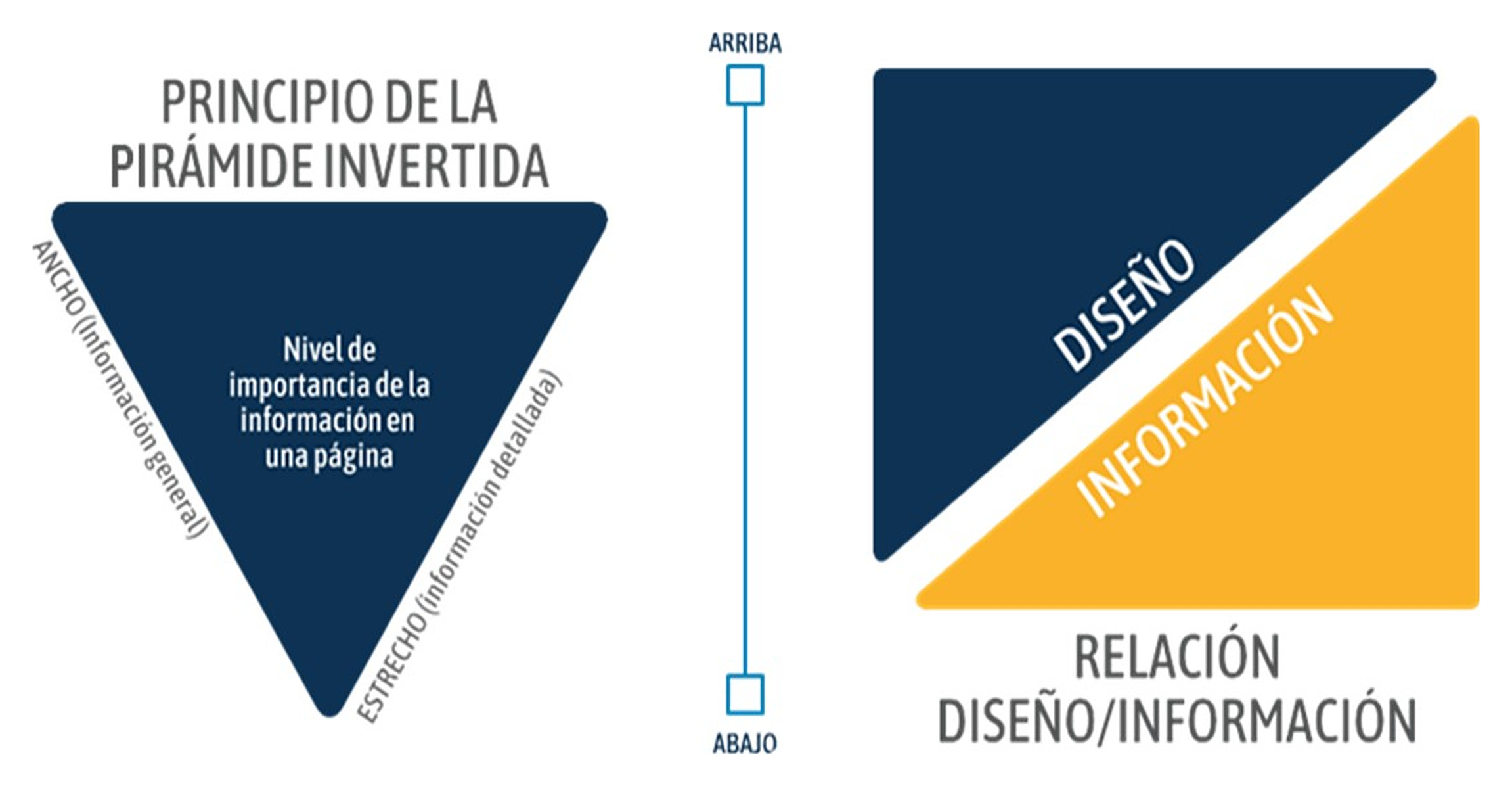
El principio de la pirámide invertida muestra la relación complementaria entre el diseño y la disposición de la información. Jimdo (2020) explica que, según este principio, «los mensajes más importantes van en la parte superior de la página, a continuación, la información de apoyo más específica y, por último, los detalles menos relevantes». La Figura 1 ilustra esta disposición.
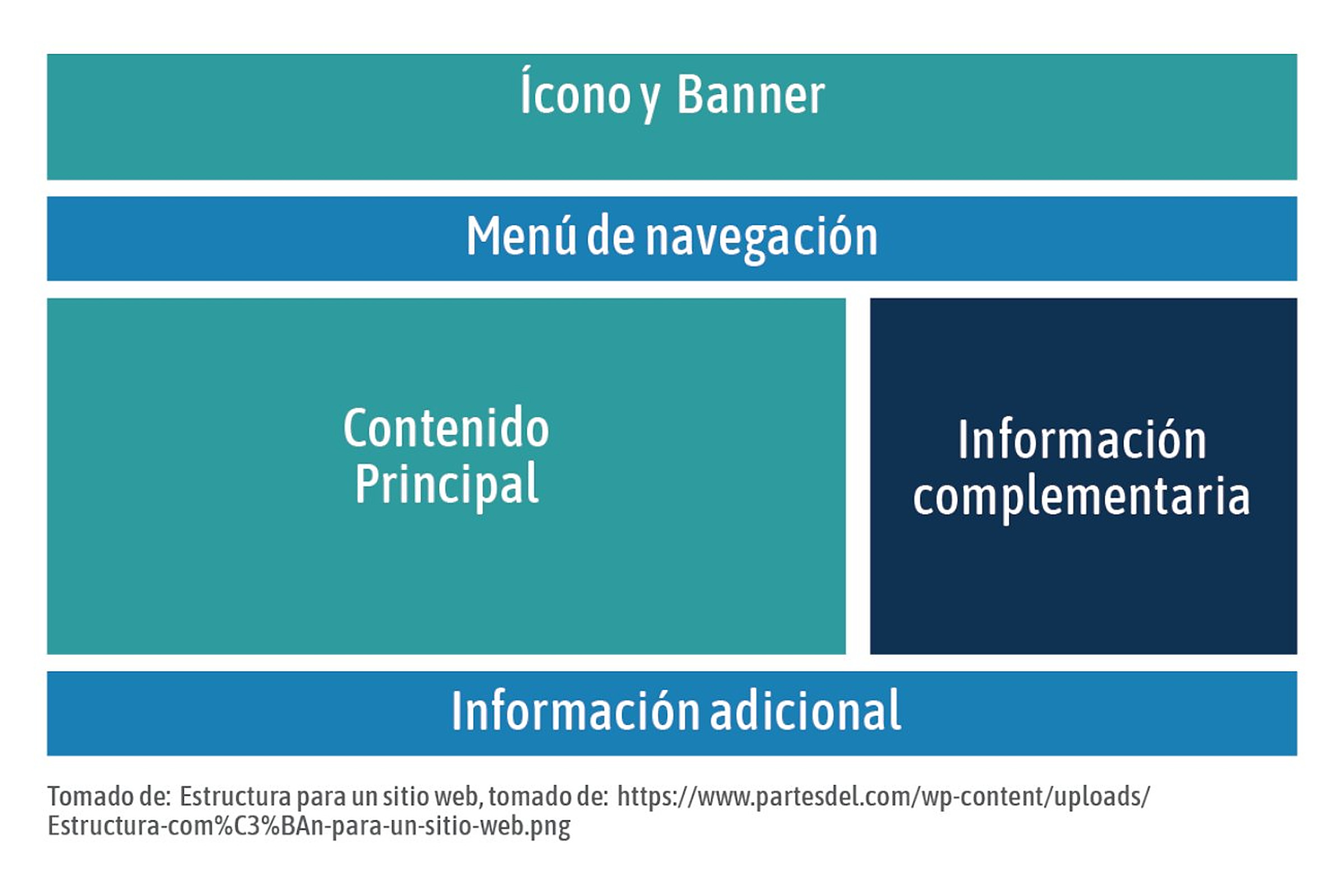
La estructura de organización del contenido también contribuye a una presentación distintiva y comprensiva. La Figura 2 muestra la ubicación de títulos, subtítulos, encabezados y regiones en la página.
Figura 2 Ubicación en la página de títulos, subtítulos, encabezados y regiones
En los esquemas de diseño por regiones y bloques, el contenido se distribuye de manera que facilite varias tareas cognitivas. Entre ellas están la búsqueda visual y la atención dividida entre informaciones simultáneas. También facilita la lectura y la comprensión de textos en diversos formatos.
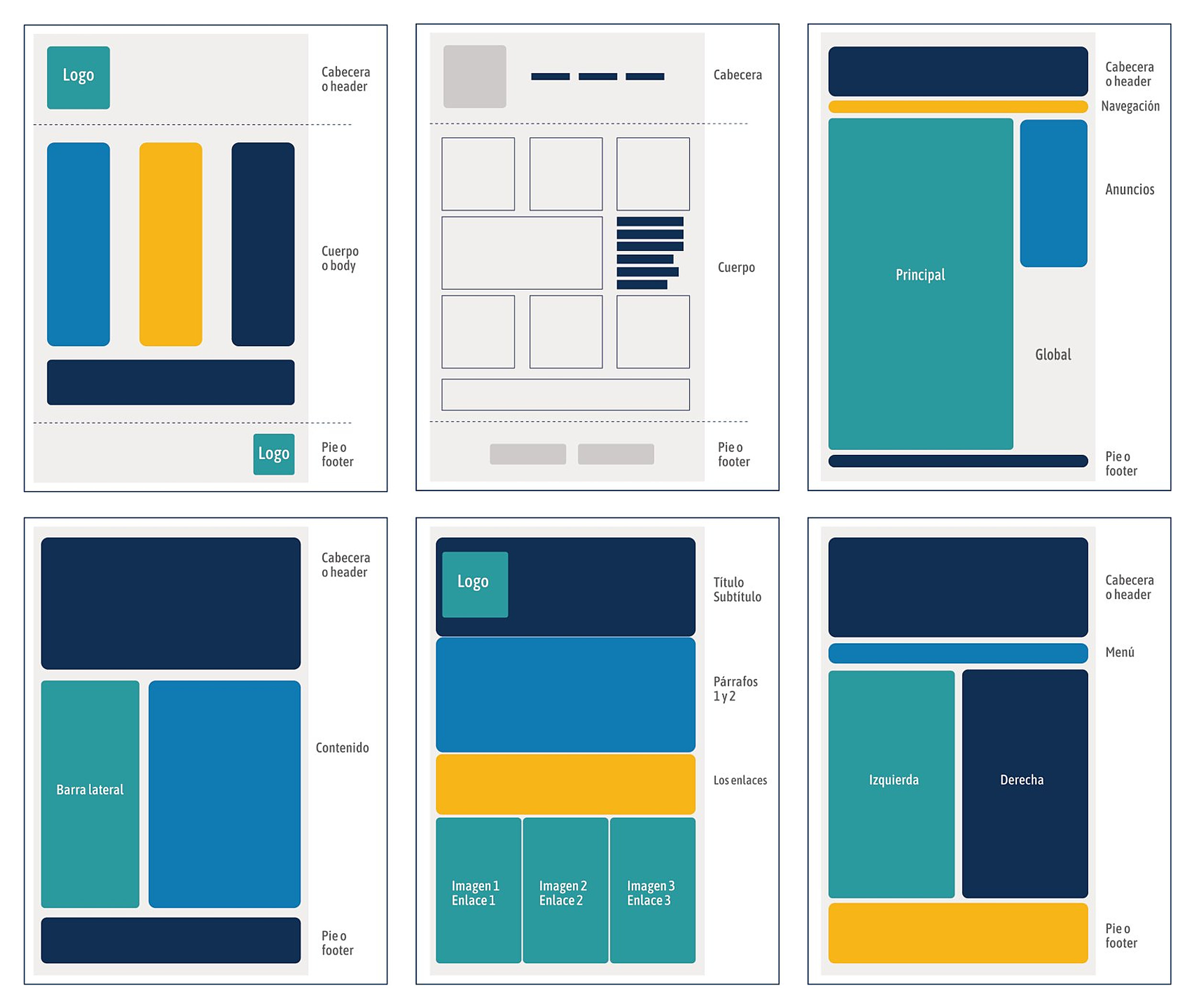
Es importante especificar los contrastes de color de las fuentes y de las regiones. Como se ve en las plantillas, el color puede favorecer o no la visualización y la diferenciación de los bloques de contenido.
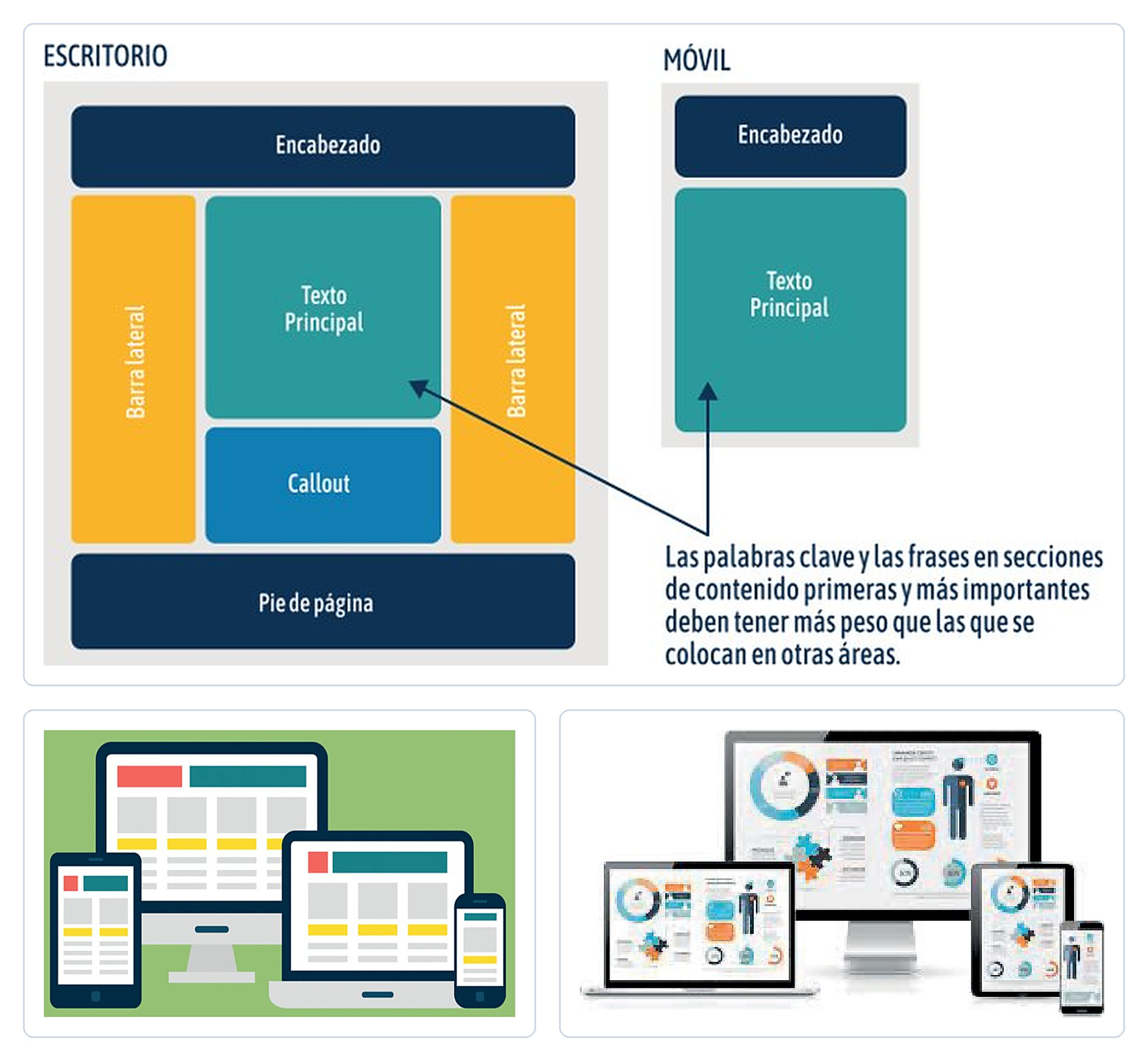
En el diseño básico, el cuerpo principal tiene más relevancia que las barras laterales, la información complementaria o el pie de página. Además, es necesario pensar cómo se presentan los contenidos en las diferentes pantallas (ver Figura 4).
Este diseño facilita la exploración del contenido en el entorno web. Tiene en cuenta a la persona lectora que, antes de empezar a leer, recorre la página con la mirada para verificar si le interesa. Además, los «espacios en blanco» dan una apariencia clara y ordenada, que mejora la comprensión y la navegación.
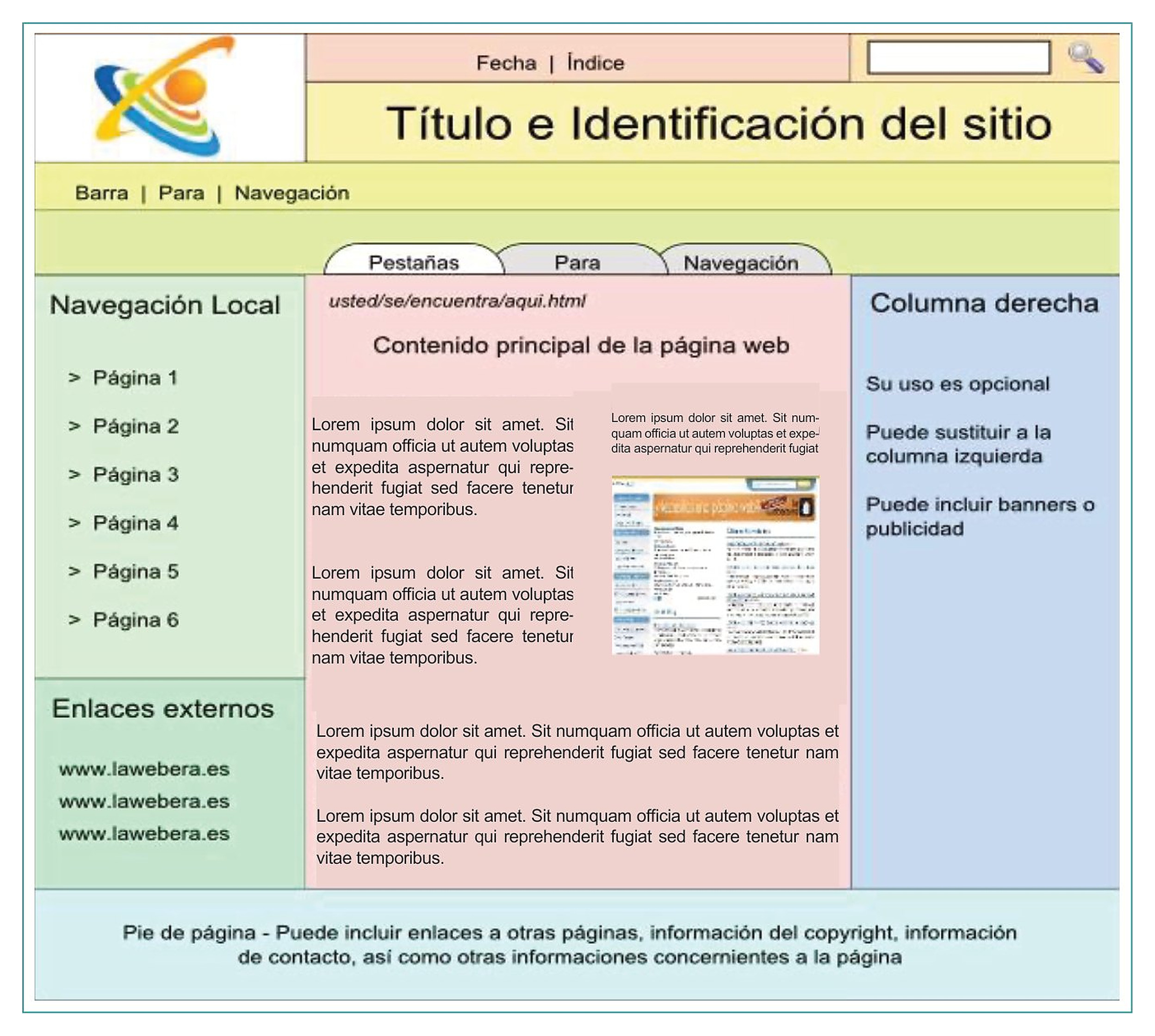
La Figura 5 muestra un ejemplo de estructura del contenido, con las regiones, los bloques y la ubicación de títulos, subtítulos y encabezados. El ejemplo sugiere distribuir la información así:
En el encabezado: el logo, la fecha y el índice, el buscador, y la barra y las pestañas de navegación.
En el cuerpo: la zona del contenido principal.
En las barras laterales: secciones de páginas locales o información complementaria, y otra sección de enlaces externos.
En el pie de página: enlaces, datos de contacto y otra información.
En el diseño visual del sitio, es importante mantener la coherencia y un estilo común en todas las páginas. Así se logran consistencia y armonía en el contenido.
Estructura semántica. La organización visual debe corresponder con la estructura del código. Así también la entienden los lectores de pantalla y las tecnologías de apoyo. Para lograrlo, use:
regiones HTML (header, nav, main, aside y footer);
encabezados en orden jerárquico, sin saltos (WCAG 1.3.1 y 2.4.6);
un título de página descriptivo (WCAG 2.4.2);
un enlace para «saltar al contenido» (WCAG 2.4.1).
El diseño debe ser adaptable (responsive). En el teléfono, las barras laterales pasan debajo del contenido principal y el menú se agrupa, sin que se pierda información.
3.2.1.2 Navegación y exploración
Los factores básicos de la navegación y la exploración en un sitio web son la clasificación o jerarquía lógica, la sencillez y la versatilidad. Una buena navegación es primordial para que las personas usuarias encuentren lo que necesitan y vayan a donde necesitan.
Navegar y explorar son acciones ligadas al diseño y a la organización de los contenidos. Por eso conviene esquematizar la página con encabezados y con información relevante y jerarquizada. Así, las secciones se ven con más facilidad, y la página ofrece orientación, orden y una estructura consistente. Por lo tanto:
Aplique la técnica de diseño de «revelación progresiva»: muestre la menor cantidad de información necesaria para señalar un contenido o una función. Esto evita la sobrecarga visual.
Desarrolle el contenido digital en más páginas, para reducir la cantidad de texto por página o pantallazo.
Presente el contenido según las necesidades y preferencias de las personas usuarias. Los navegadores y las herramientas deben admitir ajustes. También debe destacarse la información para explorar el sitio y las funciones de uso más frecuente.
Traduzca a LSC los botones principales de la barra de navegación. Use video MP4 corto, sin sonido y en bucle, en lugar de GIF animado: pesa entre 10 y 100 veces menos y se ve con mejor calidad. Haga que se muestre o se active junto con el submenú correspondiente. Incluya un control para pausarlo (WCAG 2.2.2) y evite que se reproduzca automáticamente cuando la persona tenga activada la opción «reducir movimiento».
Ofrezca un mapa del sitio que facilite la navegación y la búsqueda visual.
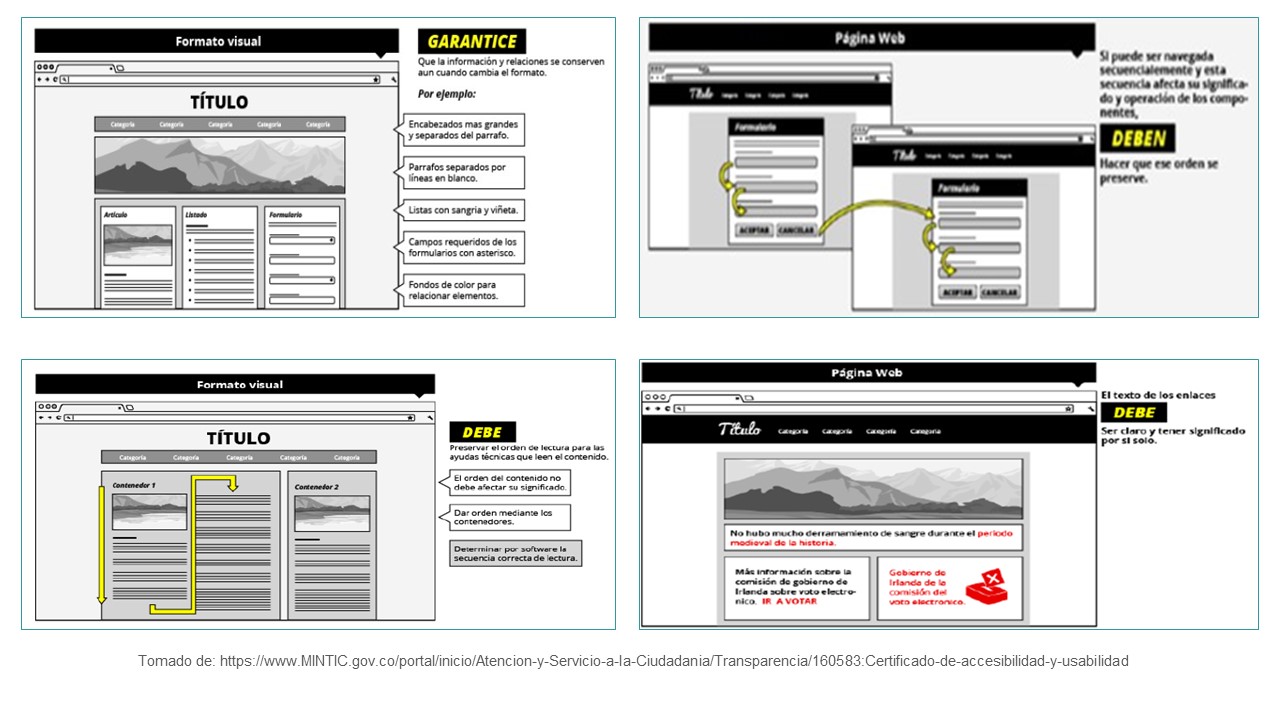
Figura 6 Ejemplos de navegación y exploración
Nota. Tomado de Certificado de accesibilidad y usabilidad, por Ministerio de Tecnologías de la Información y las Comunicaciones, s.f. (https://www.mintic.gov.co/).
En todos los ejemplos, es importante que las personas usuarias puedan volver fácilmente al punto de partida. Así no se «pierden» en la red de secciones y categorías de la página.
Para ello deben usarse de forma adecuada los menús y los demás elementos de navegación. Milán (2018) señala que «es conveniente que los usuarios cuenten con una orientación sobre el lugar de la página en la que se encuentran, así como la posibilidad de acceder a otras partes del sitio».
Un sitio web puede usar varios tipos de navegación, o una combinación de ellos (Nabil, 2022):
Navegación superior: es la más común y aparece en el encabezado o cerca de la parte superior del sitio. Si el sitio tiene muchas páginas, se usa una navegación desplegable. Esta muestra más opciones al pasar el ratón o el foco del teclado sobre el menú.
Menú «hamburguesa»: son tres barras horizontales, por lo general en la esquina superior derecha o izquierda. Indican que detrás de ese botón hay un menú. Este tipo de menú ordena el sitio y le da un aspecto limpio. El botón debe tener un nombre accesible («Menú») y un tamaño táctil suficiente.
Navegación en el pie de página: que la información esté allí no significa que sea menos importante. A menudo brinda apoyo y las personas usuarias esperan encontrarla. Suele incluir íconos de redes sociales, términos y condiciones, preguntas frecuentes y blogs.
Navegación inferior: es similar a la superior, pero se ubica solo en la parte de abajo. En los dispositivos móviles es más fácil de pulsar con el pulgar. Algunos sitios combinan ambas.
Las WCAG 2.2 agregan criterios que favorecen la navegación. El foco del teclado no debe quedar oculto por encabezados fijos, avisos de cookies o ventanas de chat (2.4.11). Además, la ayuda (chat, contacto o enlace a «Atención en LSC») debe estar en el mismo lugar en todas las páginas (3.2.6).
3.2.1.3 Elementos gráficos de los textos informativos
Estos elementos ilustran o complementan los textos. Son parte fundamental del diseño, porque aportan información visual que completa el mensaje. Son tan relevantes como los contenidos textuales.
Se pueden agrupar en:
Imágenes, como fotografías, ilustraciones o mapas.
Organizadores textuales, como esquemas, cuadros sinópticos y mapas conceptuales y mentales.
Logotipos, banners, íconos y viñetas, entre otros.
Los elementos gráficos deben tener las siguientes características:
Visibles y localizables: comunican visualmente mediante gráficos e íconos, con control del tamaño, del contraste entre figura y fondo, y de la iluminación.
Ubicación definida en regiones y sectores: los elementos gráficos ayudan a diferenciar con claridad las partes de la página.
Función fácil de identificar: la misión principal de un ícono es dar información visual concreta. Incluya íconos reconocibles de navegación (atrás, adelante, arriba, abajo), de búsqueda y de enlace a redes sociales. Son imprescindibles los íconos de accesibilidad (tamaño, contraste, LSC y subtítulos). Siga los modelos que ya conoce el público al que se dirigen.
Conservación del significado y del contexto: cuide la resolución y el tamaño de los elementos gráficos, para que no pierdan calidad al recortarlos o reducirlos demasiado.
Comprensión del contenido: los gráficos, imágenes, ilustraciones, fotografías e íconos complementan el significado de los textos y lo hacen más comprensible. Deben contener la información concreta que representan, para evitar confusiones.
Distribución y nitidez: evite superponer imágenes, gráficos y textos de manera que no puedan diferenciarse.
Alternativa textual: toda imagen informativa debe tener un texto alternativo que transmita su función o su contenido (WCAG 1.1.1). Las imágenes decorativas llevan un texto alternativo vacío. Los íconos y gráficos necesarios para entender la información deben tener un contraste mínimo de 3:1 con su fondo (WCAG 1.4.11). No ponga texto importante solo dentro de una imagen (WCAG 1.4.5).
3.2.2 Facilitar la lectura del contenido
Para facilitar la lectura del contenido, los ajustes se orientan a:
La construcción de los textos en lenguaje claro para su lectura y comprensión.
La relación equilibrada entre los tipos de texto y sus representaciones.
El texto más legible y comprensible.
3.2.2.1 Construcción de los textos en lenguaje claro para su lectura y comprensión
La información escrita debe redactarse en lenguaje claro. Así será comprensible para personas sordas con distintos conocimientos, acercamiento, motivación y experiencia en la lectura y la escritura. Para la población sorda usuaria de la LSC, el español escrito puede ser su segunda lengua.
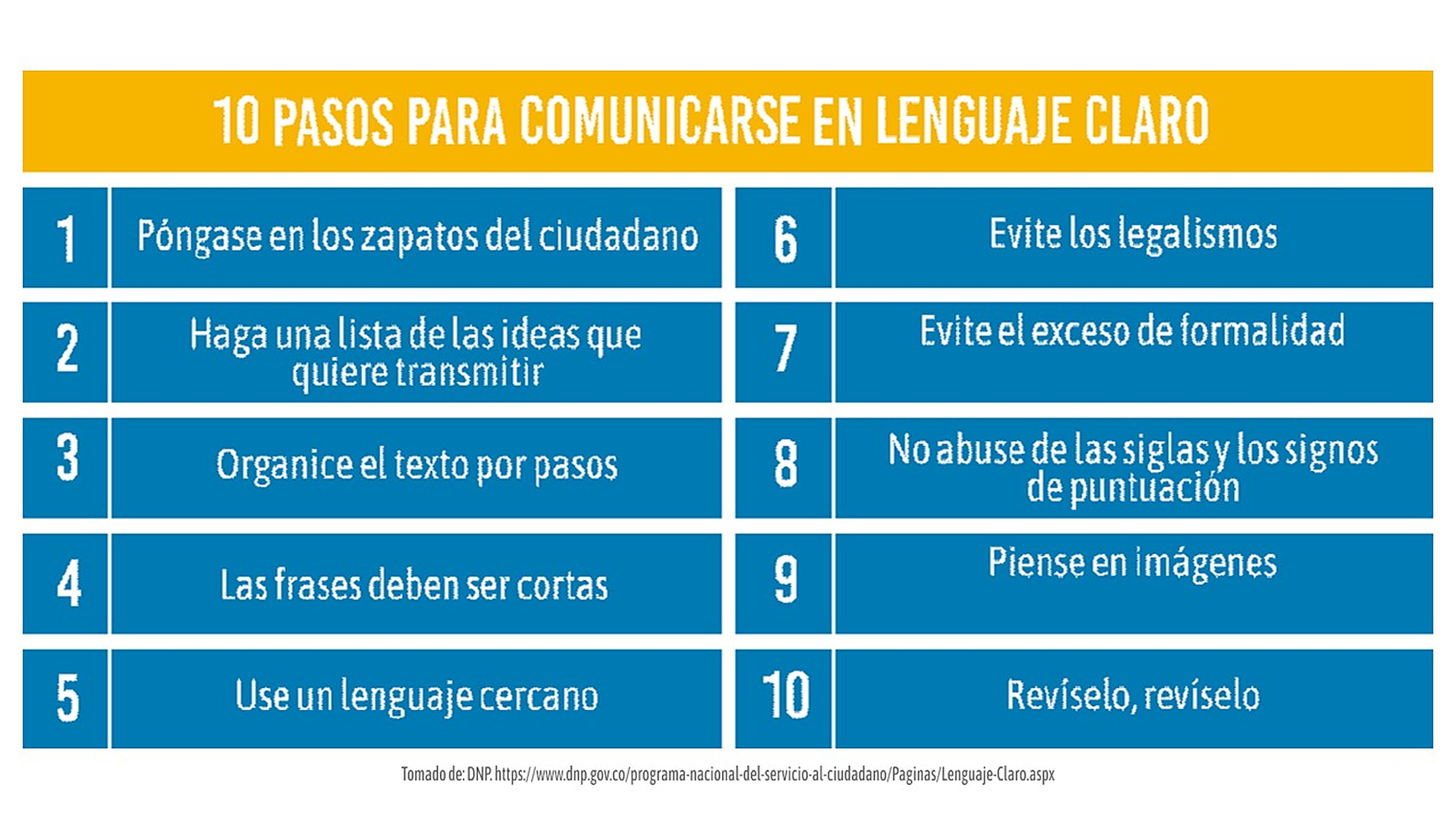
El DNP (2015) propone diez pasos para comunicarse en lenguaje claro. Los textos deben construirse teniendo en cuenta esos pasos, que muestra la Figura 7.
Figura 7 Diez pasos para comunicarse en lenguaje claro
Nota. Tomado de Lenguaje claro, por Departamento Nacional de Planeación, s.f. (https://www.dnp.gov.co/).
Póngase en los zapatos del ciudadano.
Haga una lista de las ideas que quiere transmitir.
Organice el texto por pasos.
Escriba frases cortas.
Use un lenguaje cercano.
Evite los legalismos.
Evite el exceso de formalidad.
No abuse de las siglas ni de los signos de puntuación.
Piense en imágenes.
Revíselo, revíselo.
Otros ajustes:
Use expresiones literales, es decir, sin doble sentido ni sentido figurado (metáforas o símiles) y sin ironía ni sarcasmo.
Evite los refranes, dichos y proverbios. Tienen sentido figurado y a las personas sordas les cuesta comprenderlos, por las diferencias lingüísticas y culturales entre las lenguas.
Resalte los puntos o las palabras clave del texto y escriba una idea por frase. Si hay varias ideas importantes, haga una lista.
Evite las frases negativas. Siempre que sea posible, dé a los mensajes un sentido positivo: los hace más amables e invita a leerlos.
Presente la información con mensajes sencillos, claros y precisos, sin «lenguaje técnico». Recuerde que la información es para todo tipo de personas usuarias.
Use un vocabulario familiar, con expresiones directas y sin exceso de palabras. Entre varios sinónimos, elija el más común y sencillo. Emplee un lenguaje simple, directo y humano.
Use el punto y seguido y el punto y aparte para que las ideas tengan un «descanso» para la persona lectora.
Escriba las cifras con números.
Use numeración, viñetas y espacio entre líneas: ayudan a leer y a comprender los textos.
En el contenido web accesible, por ejemplo al diligenciar formularios, dé tiempo suficiente para completar tareas como escribir (WCAG 2.2.1). Esto es aún más importante cuando la persona usuaria tiene distintos niveles de conocimiento, acercamiento o motivación frente al español escrito. Las WCAG 2.2 piden, además, no solicitar dos veces la misma información en un proceso (3.3.7). Tampoco deben exigirse pruebas cognitivas para iniciar sesión, como transcribir códigos o resolver acertijos (3.3.8).
Validación con personas sordas. Un texto está en lenguaje claro cuando su público lo entiende, no cuando quien lo escribe lo considera claro (ISO, 2023). Siempre que sea posible, pruebe los textos clave con personas sordas de distintos perfiles. Son textos clave las instrucciones de trámites, los avisos sobre derechos y las alertas. Cuando el público tenga menor dominio del español escrito, considere una versión en lectura fácil y, sobre todo, una versión en LSC.
3.2.2.2 Relación equilibrada entre los textos y sus representaciones
Este punto se relaciona con el anterior. Los ajustes razonables entre los textos y sus representaciones hacen accesibles los recursos disponibles. Al ofrecer diferentes representaciones de la información, el contenido llega a una audiencia más diversa y amplia.
En particular:
Para facilitar la comprensión de la información escrita, use vocabulario sencillo y acompáñelo de imágenes relacionadas, con sus etiquetas.
Las personas sordas usuarias de la LSC pueden tener dificultades para buscar palabras con la mirada. Para facilitar esa búsqueda, incluya clips cortos en LSC en el menú (inicio, misión, visión, etc.). Use preferiblemente video MP4 en bucle con control de pausa, en lugar de GIF.
Reduzca la cantidad de información y el número de tareas visoespaciales por página.
Construya los textos por partes o secciones, con títulos cortos, o divida el contenido en secciones con subtítulos descriptivos.
Tenga presente que cada párrafo es un objeto informativo: un párrafo equivale a una idea. Un texto transmite varias ideas o mensajes; por eso, evite mezclar varias ideas en un mismo párrafo y evite los párrafos vacíos.
Organice las ideas principales en listas con viñetas o números, y separe visualmente los pasos de las instrucciones y los procesos.
Ofrezca textos con sentido y fáciles de leer: presente resúmenes de los pasajes más largos.
Use elementos de apoyo para explicar conceptos complejos y la información de la página:
contextualización;
ejemplos concretos de los conceptos generales;
elementos gráficos, como imágenes, animaciones, ilustraciones, infografías, mapas esquemáticos, fotografías, figuras y diagramas.
Emplee símbolos o pictogramas que representen palabras o conceptos en lugar de texto. Favorecen a algunas personas sordas con dificultades de comunicación o para leer y escribir.
Desarrolle el contenido digital en más páginas, con menos texto por página o pantallazo.
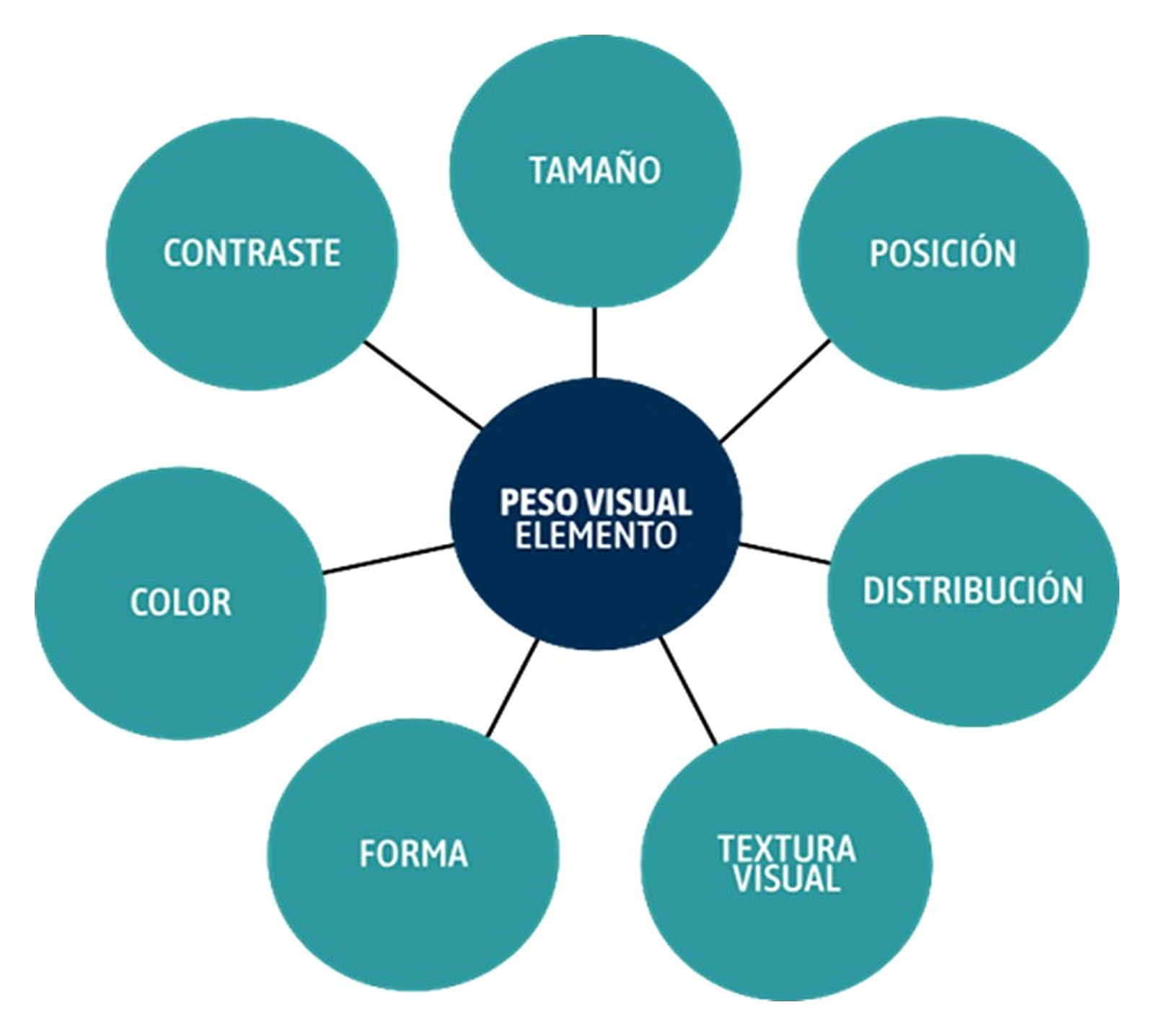
En esta relación también cuenta el peso visual de cada elemento: tamaño, posición, distribución, textura visual, forma, color y contraste (ver Figura 8).
Figura 8 Peso visual de un elemento
Nota. Elaboración propia.
Considere también:
Discriminación visual: facilite la identificación de los rasgos distintivos de un símbolo, figura u objeto, como su forma, tamaño o color.
Relaciones visoespaciales: favorezca la percepción y la interpretación de la posición de los objetos y de su relación con los textos.
Figura y fondo: cuide esta relación para que la persona distinga con la vista una información, imagen o figura dentro de la página.
Memoria visual: ayuda a recordar los contenidos, tanto en textos como en imágenes, y su secuencia.
Constancia de forma: facilita la comprensión mediante la organización del tamaño, la orientación y la distancia entre los textos y sus representaciones.
Cierre visual: en la búsqueda visual, permite comprender el significado de la relación entre texto y representación sin necesidad de ver todos los detalles.
3.2.2.3 El texto más legible y comprensible
Para que los distintos tipos de texto y los textos alternativos de los elementos gráficos sean legibles, aplique estos ajustes:
Identifique los textos con desplazamiento automático y permita pausarlos y reanudarlos, para que cada persona lea a su ritmo (WCAG 2.2.2).
Acompañe cada imagen con una etiqueta de identificación, con efectos discretos.
Ofrezca texto con voz y adapte el contenido: la conversión de texto a voz ayuda a leer mejor.
Use fuentes sin serifas, con espaciado amplio, y cuide su tamaño, ubicación y altura. Por ejemplo: Open Sans, Verdana, Arial, Roboto o Atkinson Hyperlegible. El texto debe poder ampliarse hasta el 200 % sin perder contenido (WCAG 1.4.4). Además, el diseño no debe romperse si la persona aumenta los espacios del texto (WCAG 1.4.12). Esos espacios son: interlineado, 1,5 veces; entre párrafos, 2 veces; entre letras, 0,12 veces; y entre palabras, 0,16 veces.
Agregue recursos de consulta, como diccionarios y glosarios. Cuando sea posible, enlace los términos clave a su seña en el Diccionario Básico de la LSC del INSOR o en glosarios temáticos en LSC.
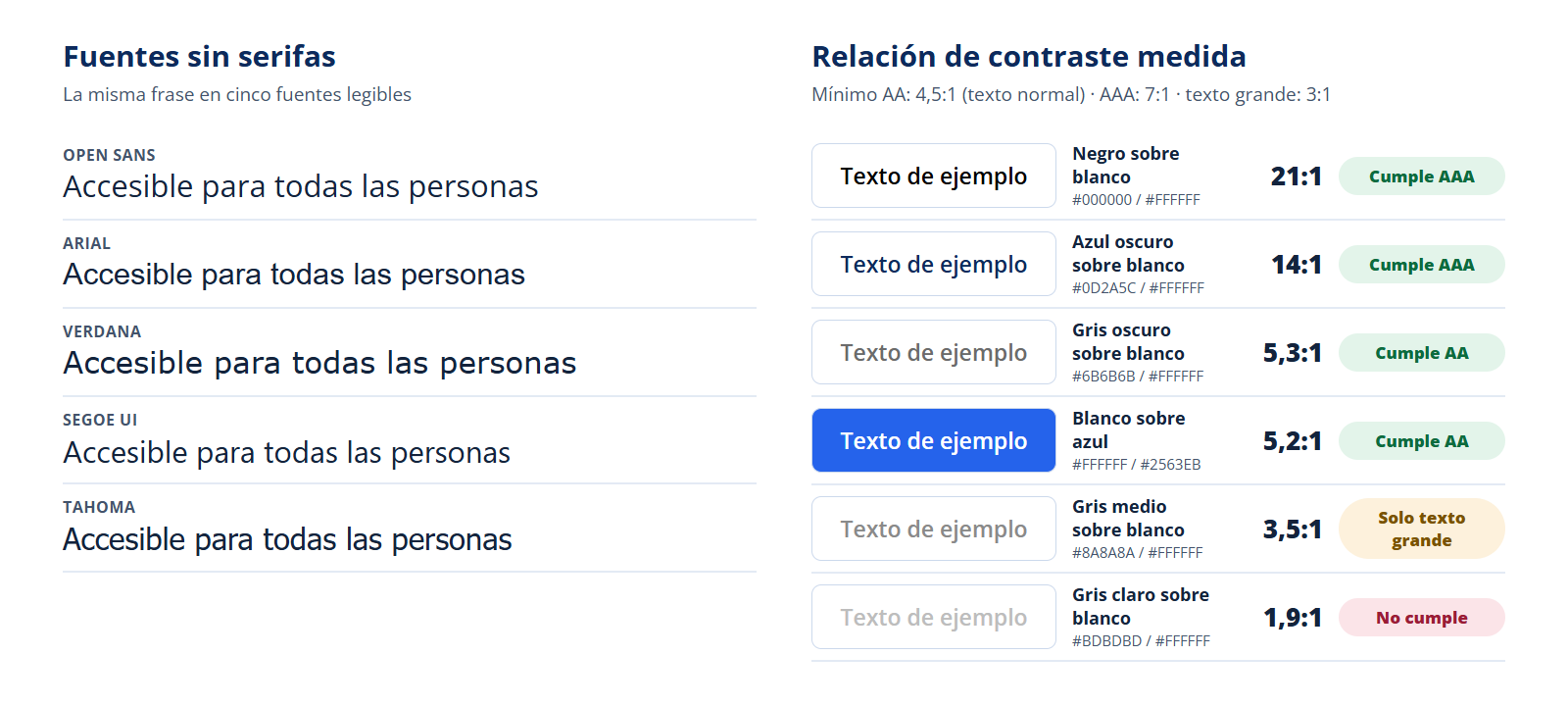
Cuide el contraste entre el texto y el fondo: mínimo 4,5:1 para el texto normal y 3:1 para el texto grande (WCAG 1.4.3). El texto grande mide 18 puntos, o 14 puntos en negrita. El nivel AAA recomienda 7:1 (WCAG 1.4.6). Escoja las combinaciones de color pensando en las personas con baja visión o con alteraciones en la percepción del color. No use el color como único medio para transmitir información (WCAG 1.4.1).
El esquema de color del sitio web y las opciones de fuente deben ser consistentes. Las características del color (tono, saturación y solidez) contribuyen a la legibilidad. La Figura 9 muestra ejemplos de fuentes sin serifas y de relaciones de contraste medidas.
Figura 9 Fuentes sin serifas y relaciones de contraste medidas
Nota. Elaboración propia. Las relaciones de contraste se calcularon con la fórmula de luminancia relativa de las WCAG 2.2 (W3C, 2023).
Herramientas para medir el contraste. WebAIM Contrast Checker, en línea, y Colour Contrast Analyser, de TPGi, una aplicación gratuita, calculan la relación de contraste entre dos colores e indican si cumple los niveles AA o AAA.
3.2.3 Incorporación de la lengua de señas
El capítulo 4 de esta guía trata la incorporación de la LSC en los productos audiovisuales.
Según el concepto de accesibilidad web, se trata de «hacer fácil y sencillo su uso y navegabilidad». Por eso, para incorporar la LSC en las sedes electrónicas y las páginas web, se sugieren dos alternativas:
Insertar los videos en LSC en la página, teniendo en cuenta su ubicación y su orden.
Crear una lista de videos con los contenidos en LSC, a la que se acceda desde un ícono en la página principal.
La disponibilidad de contenido o de textos traducidos a la LSC debe indicarse con un botón o ícono (ver Figura 10).
Figura 10 Logo internacional de la lengua de signos
Las WCAG incluyen la interpretación en lengua de señas para el contenido multimedia grabado en el criterio 1.2.6, de nivel AAA. Este criterio no forma parte del nivel AA que exige la Resolución 1519 de 2020. Aun así, la Ley 982 de 2005, la Ley Estatutaria 1618 de 2013 y la Ley 2049 de 2020 sustentan su uso en los contenidos públicos para personas sordas.
3.2.3.1 Buenas prácticas para publicar video en LSC en sitios web
Ubicación: coloque el video en LSC junto al texto que traduce, al inicio de la sección y siempre en el mismo lado de la página. En el teléfono, el video va antes del texto.
Un video por tema: divida los contenidos largos en clips cortos por sección. Es más fácil buscar, volver a ver y actualizar un clip corto que un video de 20 minutos.
Reproductor accesible: con botones de reproducir y pausar que funcionen con teclado, y con opción de pantalla completa. Si el clip tiene audio, debe ofrecer subtítulos activables (ver apartado 3.2.4.1).
Sin reproducción automática con sonido: los clips cortos de señas, como los de los menús, solo pueden reproducirse solos si no tienen audio y se pueden pausar. Además, deben detenerse cuando la persona active «reducir movimiento».
Imagen fija (póster): muestre un cuadro representativo mientras el video carga.
Etiqueta y descripción: dé a cada video un nombre accesible, por ejemplo «Video en LSC: requisitos del trámite», y una leyenda visible.
Formato y peso: use MP4 (H.264) con inicio rápido (faststart), para que el video empiece a verse antes de descargarse completo. Conserve 30 cuadros por segundo y la nitidez de las manos y el rostro (ver apartado 4.2.5.1).
Alojamiento: si publica los videos en YouTube u otra plataforma, verifique que el reproductor insertado conserve los controles accesibles y ofrezca también el enlace directo. Si el sitio debe funcionar sin conexión, aloje los archivos en el propio sitio.
Validación: una persona sorda usuaria de la LSC debe aprobar la traducción antes de publicarla.
3.2.4 Contenidos multimedia
Los contenidos multimedia y los videos comunican información visual y auditiva. Por eso, deben ofrecer alternativas visuales, como transcripciones y subtítulos, para que sean accesibles a toda la población sorda.
Todo material multimedia con contenido o elementos audiovisuales debe estar subtitulado. Las WCAG lo exigen en el nivel AA para el contenido grabado (criterio 1.2.2) y para el contenido en directo (criterio 1.2.4).
Subtitulado de video: presenta en texto la información de audio de los videos y las animaciones. Incluye las palabras que se dicen, quién habla cuando no aparece en pantalla y los sonidos importantes del ambiente, como música, risas y ruidos.
Indique con un ícono o símbolo que el contenido multimedia tiene subtítulos (ver Figura 11).
Identifique con claridad a los personajes que intervienen.
Escoja los colores de los caracteres y del fondo que resulten más legibles, con mayor contraste y menor fatiga visual.
Escoja el tipo de letra, el tamaño y el número de caracteres de manera apropiada y proporcionada.
En lo posible, ubique los subtítulos donde no oculten las imágenes que se transmiten.
Sincronice el contenido visual y el de audio, para facilitar la comprensión de la información y del contexto.
Si un contenido multimedia o un video no tiene sonido, indíquelo: «Video sin sonido».
Controles de desactivación: algunas personas necesitan o prefieren desactivar las ventanas emergentes y las animaciones, porque las desorientan o las distraen.
Iluminación: evite que el material audiovisual tenga reflejos molestos o zonas oscuras. Una iluminación controlada permite observar la expresión facial y facilita la lectura labiofacial (LLF) a algunas personas sordas.
Los parámetros técnicos detallados del subtitulado se desarrollan en el apartado 4.2.4.1. Incluyen líneas, caracteres, velocidad, tipografía, contraste, posición, hablantes y efectos sonoros.
3.2.4.1 Reproductores web accesibles
El mejor subtítulo no sirve si el reproductor no permite activarlo. Un reproductor de video accesible debe:
Tener un botón de subtítulos (CC) visible, con nombre accesible, que funcione con teclado, ratón y pantalla táctil.
Cargar los subtítulos como pista independiente (archivo WebVTT en la web). Así, la persona usuaria puede activarlos, desactivarlos o elegir el idioma. En HTML: <track kind="captions" srclang="es" label="Español (subtítulos para personas sordas)">.
Permitir personalizar la apariencia de los subtítulos (tamaño, color, fondo y opacidad) o respetar la configuración de subtítulos del sistema operativo (ETSI, 2021, cláusula 7).
No reproducir automáticamente con sonido. Si un audio dura más de 3 segundos, la persona debe poder pausarlo o bajar su volumen desde el reproductor (WCAG 1.4.2).
Ofrecer todos los controles por teclado, con foco visible y en un orden lógico (WCAG 2.1.1 y 2.4.7). Los controles no deben tapar los subtítulos.
Permitir la pantalla completa sin perder los subtítulos y, si existe, sin ocultar la ventana de LSC.
Ofrecer, cuando sea posible, control de la velocidad de reproducción y la opción de descargar el video y su transcripción.
Indicar en el título o en la descripción los recursos disponibles; por ejemplo: «Video con LSC, subtítulos (CC) y transcripción».
3.2.4.2 Transcripciones
La transcripción es el texto completo de un contenido de audio o de video. Beneficia a las personas sordas que leen español y a las personas sordociegas que usan líneas braille. También ayuda a quienes tienen una conexión lenta y a los motores de búsqueda. Una buena transcripción:
identifica a cada hablante;
incluye los sonidos y la música relevantes, entre corchetes;
describe la información visual importante que no se dice en voz alta, como textos en pantalla, gráficos y acciones;
se publica junto al video, en HTML y no solo en PDF, con un enlace visible.
Para los contenidos de solo audio, como los pódcast, la transcripción es obligatoria según el criterio 1.2.1 de las WCAG (nivel A).
3.2.5 Opciones de manejo del audio
Toda información sonora de la página web debe ofrecerse también de forma visual. Así, una persona con discapacidad auditiva recibe la información en igualdad de condiciones.
Control de volumen: ofrezca opciones para ajustar el volumen del audio, incluida la de silenciarlo, sin depender de la configuración general del sistema (WCAG 1.4.2). Haga que el audio sea más fácil de escuchar.
Audio de primer plano de alta calidad: el audio principal debe diferenciarse claramente de cualquier ruido de fondo. Algunas personas necesitan un audio más alto y con menos ruido de fondo para escuchar mejor. Como referencia, la voz debe estar al menos 20 dB por encima de la música o del ruido de fondo (WCAG 1.4.7, nivel AAA). Otra opción es permitir desactivar el fondo.
Transcriba o subtitule los contenidos de solo audio y las pistas de audio, como los pódcast.
Sincronice el audio con los subtítulos de las piezas audiovisuales.
Indique si la página web ofrece un sistema de reconocimiento de voz que pase a texto, en tiempo real, un mensaje oral.
Evite los sonidos que se reproducen automáticamente, como la música de fondo de un sitio web. Pueden distraer a las personas o interferir con el software de conversión de texto a voz.
Transmita la información sonora de forma visual; por ejemplo, publique el guion de un video.
Si lo desea, identifique los distintos tipos de archivos de audio con un botón informativo que tenga un ícono o un gráfico (ver Figura 12).
Alertas y notificaciones. Toda alerta sonora de un sitio o de una aplicación debe tener un equivalente visual: un mensaje en pantalla, un cambio de color acompañado de texto o de un ícono, o una vibración en los dispositivos móviles. Son ejemplos de estas alertas el fin de una sesión, un error en un formulario, la llegada de un mensaje o una alerta de emergencia.
Canales de atención accesibles. Si la entidad atiende por teléfono, debe ofrecer alternativas para las personas sordas, como chat de texto, videollamada con intérprete de LSC o atención directa en LSC. También debe informar sobre el servicio de interpretación en línea que ofrece el MinTIC para la comunicación entre personas sordas y oyentes. Publique estos canales en un lugar visible y constante del sitio (WCAG 3.2.6).
3.2.6 Criterios WCAG 2.2 de especial relevancia para las personas sordas
La Tabla 5 resume los criterios de conformidad que más inciden en el acceso de las personas sordas a los contenidos web y audiovisuales. Los niveles A y AA son exigibles según la Resolución 1519 de 2020 (WCAG 2.1). Los criterios nuevos de la versión 2.2 y los de nivel AAA se recomiendan como buena práctica.
Tabla 5 Criterios WCAG 2.2 de especial relevancia para las personas sordas
Criterio
Nivel
Qué exige
Aplicación para personas sordas
1.2.1 Solo audio y solo video (grabado)
A
Alternativa para el contenido de solo audio o solo video
Transcripción de los pódcast, audios y notas de voz publicados
1.2.2 Subtítulos (grabado)
A
Subtítulos para todo el audio de los videos grabados
Subtítulos para personas sordas (SPS) en todo video con audio
1.2.3 Audiodescripción o alternativa (grabado)
A
Alternativa para la información visual
Beneficia también a las personas sordociegas
1.2.4 Subtítulos (en directo)
AA
Subtítulos en las transmisiones en vivo
Subtitulado en directo de eventos, ruedas de prensa y transmisiones
1.2.5 Audiodescripción (grabado)
AA
Audiodescripción en los videos grabados
Accesibilidad para personas ciegas y sordociegas
1.2.6 Lengua de señas (grabado)
AAA
Interpretación en lengua de señas para el contenido grabado
LSC en los contenidos dirigidos a la población sorda; recomendada y sustentada en la Ley 982 de 2005
1.2.8 Alternativa para el contenido multimedia
AAA
Texto alternativo completo del contenido multimedia
Transcripción descriptiva
1.2.9 Solo audio (en directo)
AAA
Alternativa para el audio en vivo
Subtítulos o texto en tiempo real en las emisiones de radio en línea
1.3.4 Orientación
AA
No restringir la orientación de la pantalla
Videos y LSC visibles en vertical y en horizontal
1.4.1 Uso del color
A
El color no es el único medio para transmitir información
No identificar a los hablantes solo por el color si no hay otra pista
1.4.2 Control del audio
A
Pausar o detener el audio automático
Evitar el sonido automático
1.4.3 Contraste (mínimo)
AA
4,5:1 (3:1 para el texto grande)
Textos, subtítulos incrustados y rótulos
1.4.7 Sonido de fondo bajo o ausente
AAA
Fondo al menos 20 dB por debajo de la voz
Personas con hipoacusia y personas usuarias de audífonos o implantes
1.4.10 Reflujo
AA
Sin desplazamiento horizontal a 320 píxeles
Acceso desde el teléfono
1.4.11 Contraste no textual
AA
3:1 en íconos y controles
Botones de CC, LSC y reproducción
1.4.12 Espaciado del texto
AA
Admitir un mayor espaciado
Lectura del español como segunda lengua
2.2.2 Pausar, detener, ocultar
A
Controlar las animaciones y el movimiento
Clips de LSC en bucle y carruseles
2.3.1 Umbral de tres destellos
A
No más de tres destellos por segundo
Seguridad en videos y animaciones
2.4.7 Foco visible
AA
Foco del teclado visible
Navegación por teclado
2.4.11 Foco no oculto (mínimo)
AA (nuevo en 2.2)
El foco no queda tapado
Los encabezados fijos, los chats y las ventanas de LSC flotantes no tapan el foco
2.5.7 Movimientos de arrastre
AA (nuevo en 2.2)
Alternativa a arrastrar
Barras de progreso del video que funcionan con un clic
2.5.8 Tamaño del objetivo (mínimo)
AA (nuevo en 2.2)
Objetivos de al menos 24 × 24 píxeles
Botones del reproductor en el teléfono
3.1.5 Nivel de lectura
AAA
Versión más sencilla si el texto es complejo
Resúmenes en lenguaje claro y versiones en LSC
3.2.6 Ayuda consistente
A (nuevo en 2.2)
La ayuda está siempre en el mismo lugar
Acceso a la atención en LSC, al chat o al servicio de interpretación en línea siempre visible
3.3.7 Entrada redundante
A (nuevo en 2.2)
No pedir dos veces los mismos datos
Menos escritura en español
3.3.8 Autenticación accesible (mínimo)
AA (nuevo en 2.2)
Sin pruebas cognitivas para ingresar
Evitar los captcha de audio o de transcripción como único método
3.3 Verificación de aspectos de una página web accesible para personas sordas
Con base en las Directrices de accesibilidad web del MinTIC (2020), la Tabla 6 ofrece una lista de chequeo. Sirve para verificar si una página web es accesible para la población sorda en su diversidad (Resolución 1519 de 2020, Anexo 1).
Tabla 6 Lista de chequeo: página web accesible para personas sordas
Ítem
Sí
No
No aplica
Presentación distintiva y comprensiva
Diseño y organización
Principio de la pirámide invertida
Estructura de organización o distribución del contenido definida
Regiones y encabezados semánticos, sin saltos de jerarquía
Diseño adaptable: sin desplazamiento horizontal a 320 píxeles
Navegación y exploración
Técnica de revelación progresiva
Menos información textual por página
Barra de navegación traducida a lengua de señas, en video MP4 que se puede pausar
Mapa del sitio disponible
Foco visible y no oculto por elementos fijos
Ayuda y atención en LSC en un lugar constante
Objetos gráficos de información
Visibles y localizables
Comprensibles y diferenciados
Ubicación definida
Función fácil de identificar
Conservación del significado y del contexto
Distribución y nitidez
Texto alternativo en las imágenes informativas
Contraste de íconos y controles de al menos 3:1
Observaciones:
Facilitar la lectura del contenido
Construcción de los textos en lenguaje claro
Formato de lectura fácil
Expresiones literales
Construcción de textos ajustada
Vocabulario no técnico
Mensajes sencillos, claros y precisos
Formularios accesibles, sin entrada redundante y con autenticación accesible
Textos validados con personas sordas
Relación equilibrada entre los textos y sus representaciones
Uso de representaciones gráficas
Vocabulario acompañado de imágenes
Clips en lengua de señas en video MP4, en lugar de GIF
Menos tareas visoespaciales
Textos por partes o secciones
Párrafos con una sola idea
Información en listas, viñetas o números
Ejemplos de los conceptos
Uso de pictogramas o símbolos de comunicación
Subtítulos descriptivos
Texto más legible y comprensible
Control del desplazamiento de los textos
Imágenes con etiqueta de identificación
Recursos de consulta (diccionario, glosario) enlazados a señas en LSC
Software de conversión de texto a voz
Fuentes: tipo, espaciado, tamaño y altura
Contraste, saturación y solidez del color en la relación entre texto y fondo (mínimo 4,5:1)
Legibilidad visual
Texto ampliable al 200 % y espaciado ajustable
Observaciones:
Incorporación de la lengua de señas
Videos en lengua de señas insertados en la página
Lista de videos en lengua de señas
Contenidos avalados y valorados por una persona sorda
Botón o ícono que indica la disponibilidad de contenido en lengua de señas
Video en LSC junto al texto que traduce, con controles accesibles
Clips de LSC sin sonido automático y que se pueden pausar
Observaciones:
Contenidos multimedia
Subtitulado de los contenidos
Sincronización de los subtítulos con el contenido visual
Ícono o símbolo de subtitulado
Transcripción del sonido
Sincronización del contenido visual y el de audio
Controles de desactivación
Subtítulos en directo en las transmisiones en vivo
Subtítulos como pista que se puede activar (WebVTT), con botón CC visible
Apariencia de los subtítulos personalizable por la persona usuaria
Subtítulos automáticos revisados y corregidos por una persona
Transcripción publicada en HTML junto al video
Observaciones:
Opciones de manejo del audio
Control de volumen y de silencio
Opción de audio de alta calidad con filtros
Transcripciones y subtítulos del audio
Sincronización entre audio y subtítulos
Aviso sobre el recurso de reconocimiento de voz (transcripción de lo oral a texto escrito)
Sin audio automático
Alertas sonoras con equivalente visual
Canales de atención alternativos al teléfono (chat, video en LSC, servicio de interpretación en línea)
Observaciones:
Accesibilidad móvil
Dispositivos móviles
Objetivos táctiles de al menos 24 × 24 píxeles (se recomiendan 44 × 44)
Cada conjunto o «aspecto» de la lista tiene una casilla de observaciones. Sus anotaciones ayudarán a mejorar o actualizar la accesibilidad de los contenidos digitales.
Para cerrar este bloque, se invita a los equipos a emprender desarrollos tecnológicos para la accesibilidad web. Pueden relacionarse con la mecatrónica, la realidad aumentada o dispositivos como las gafas que proyectan subtítulos o información en LSC. Estos desarrollos permiten disfrutar los contenidos audiovisuales y multimedia de las sedes electrónicas, los portales web y otros medios. Hoy ya existen en el mercado gafas y aplicaciones que muestran en tiempo real los subtítulos de una conversación o de un evento. Además, avanzan las investigaciones sobre reconocimiento y generación de lenguas de señas. Cualquier desarrollo de este tipo debe contar con la participación de personas sordas y con una evaluación de la calidad de la LSC (ver apartado 4.2.5.3).
3.3.1 Herramientas para la evaluación
La verificación combina tres tipos de prueba:
Herramientas automáticas, como WAVE (WebAIM), axe DevTools (Deque) y Lighthouse, incluida en los navegadores Chrome y Edge. Detectan errores frecuentes, como contraste insuficiente, imágenes sin texto alternativo o encabezados mal anidados. Sin embargo, solo cubren una parte de los criterios: no pueden juzgar si un subtítulo es exacto o si una traducción a LSC es correcta.
Revisión manual experta: navegación solo con teclado, ampliación del texto al 200 % y prueba en el teléfono. También incluye revisar los subtítulos y la ventana de LSC, y leer con un lector de pantalla (NVDA, VoiceOver o TalkBack).
Pruebas con personas sordas de distintos perfiles: usuarias de la LSC, bilingües, usuarias del español oral y personas mayores con pérdida auditiva. Es la única forma de confirmar que el contenido realmente se entiende.
Registre los resultados en la Tabla 6 y defina un plan de mejora con responsables y fechas, según el ciclo PHVA (ver apartado 4.2.5).